Immobilienfotos vom Handy
Handyfoto rein.
Exposé-Bild raus.
Du fotografierst den Raum so, wie du ohnehin durchgehst. Bildwerk stellt die Linien gerade, rechnet das Licht neu und weitet den Blick — in etwa einer Minute.
Direkt installieren
Dein Gerät kann das von sich aus.
Danach liegt Bildwerk bei deinen Apps und startet im Vollbild — ohne Browserleiste.
Zum Startbildschirm hinzufügen
Zwei Tipps im Browsermenü.
- Oben rechts auf die drei Punkte tippen
- App installieren oder Zum Startbildschirm zufügen wählen
Aufs iPhone legen
Drei Tipps in Safari — mehr braucht es nicht.
- Unten in der Safari-Leiste auf das Teilen-Symbol tippen
- In der Liste nach unten wischen bis Zum Home-Bildschirm
- Oben rechts auf Hinzufügen tippen
Kurz in Safari wechseln
Nur Safari legt auf dem iPhone eine echte App an.
Safari öffnen, den Link einfügen — dann zeigt dir diese Seite die drei Schritte.
Mit dem Handy scannen
Bildwerk gehört aufs Telefon — da ist die Kamera.

Kamera aufs Bild halten, auf den Hinweis tippen — der Rest steht dann auf dem Handy.
Bildwerk ist schon da
Du hast es bereits auf diesem Gerät.
Bildwerk öffnenDrei Bilder kostenlos — das erste ohne Anmeldung, ohne Zahlungsdaten.
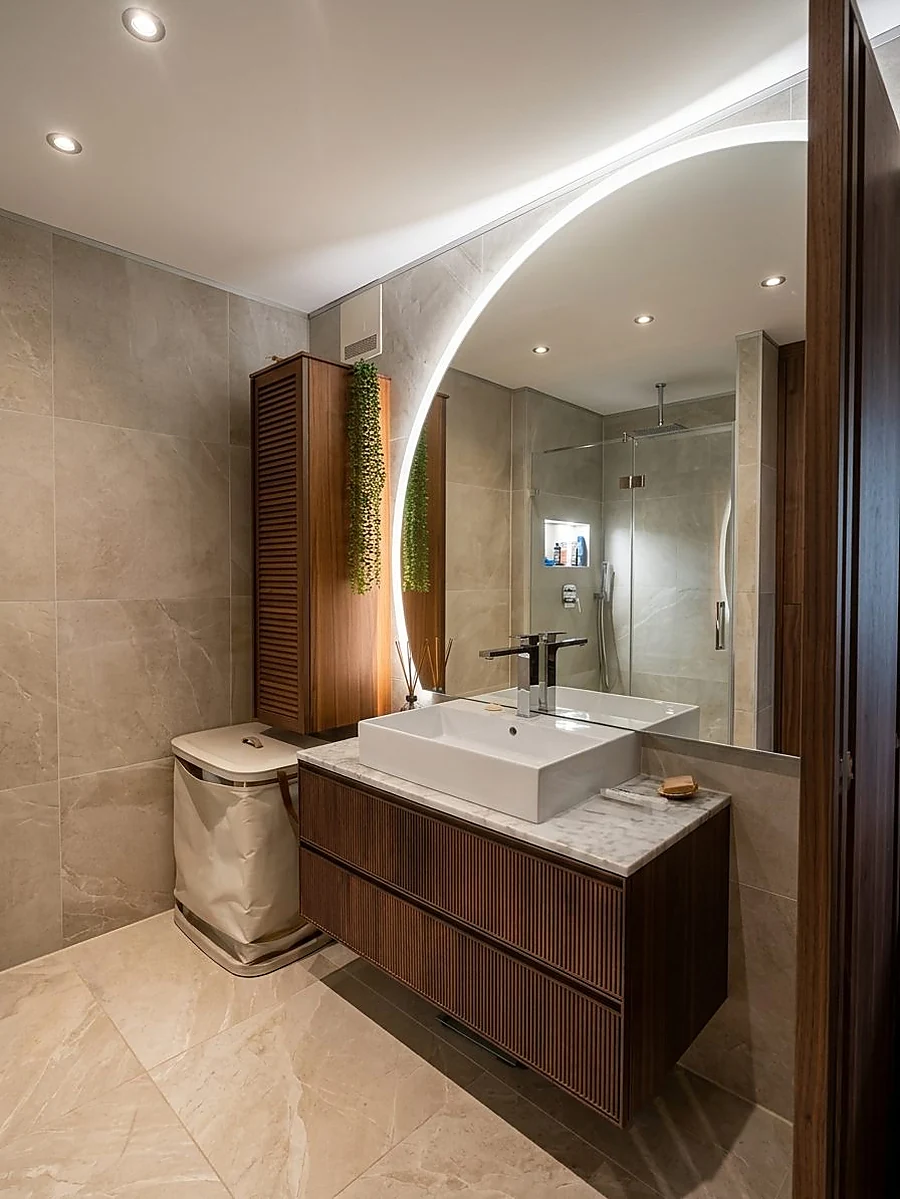
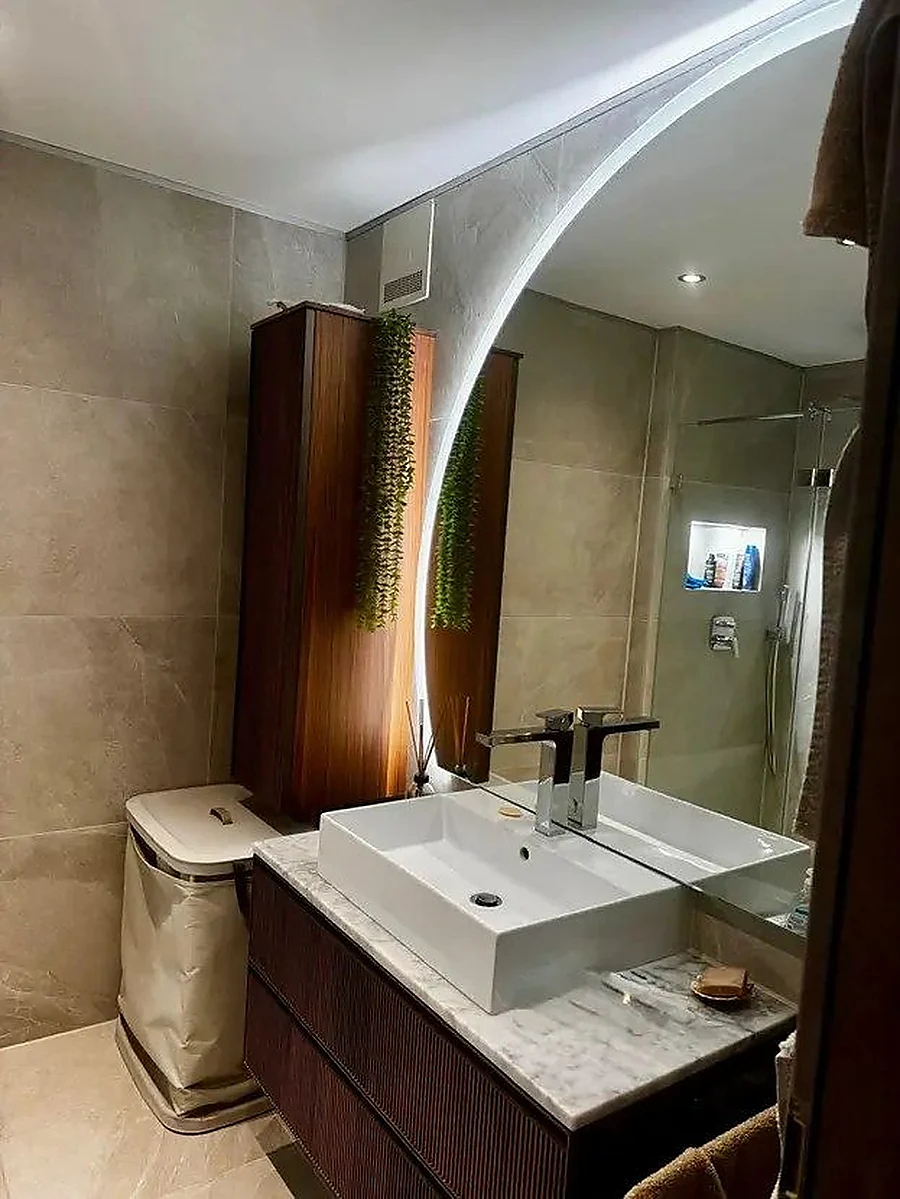
Regler ziehen
Hochkant fotografiert, quer geliefert.
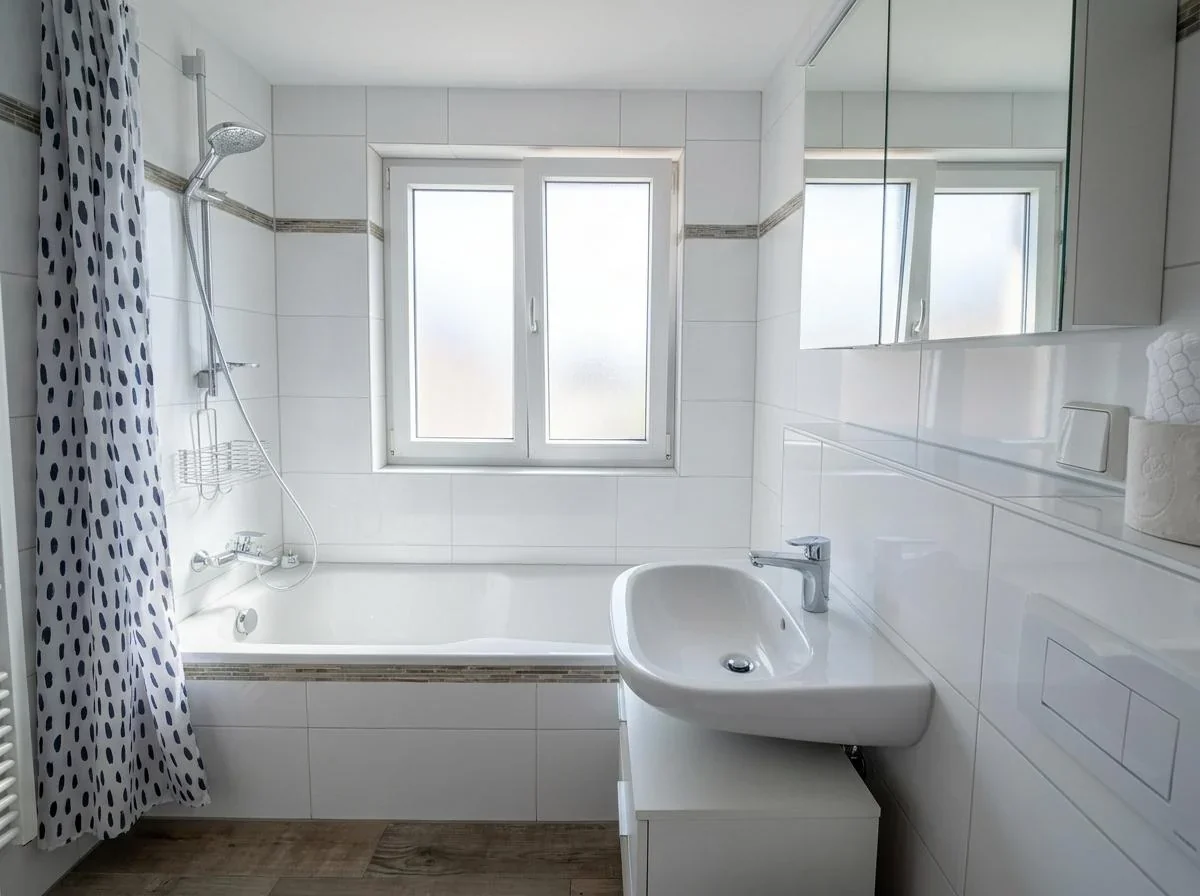
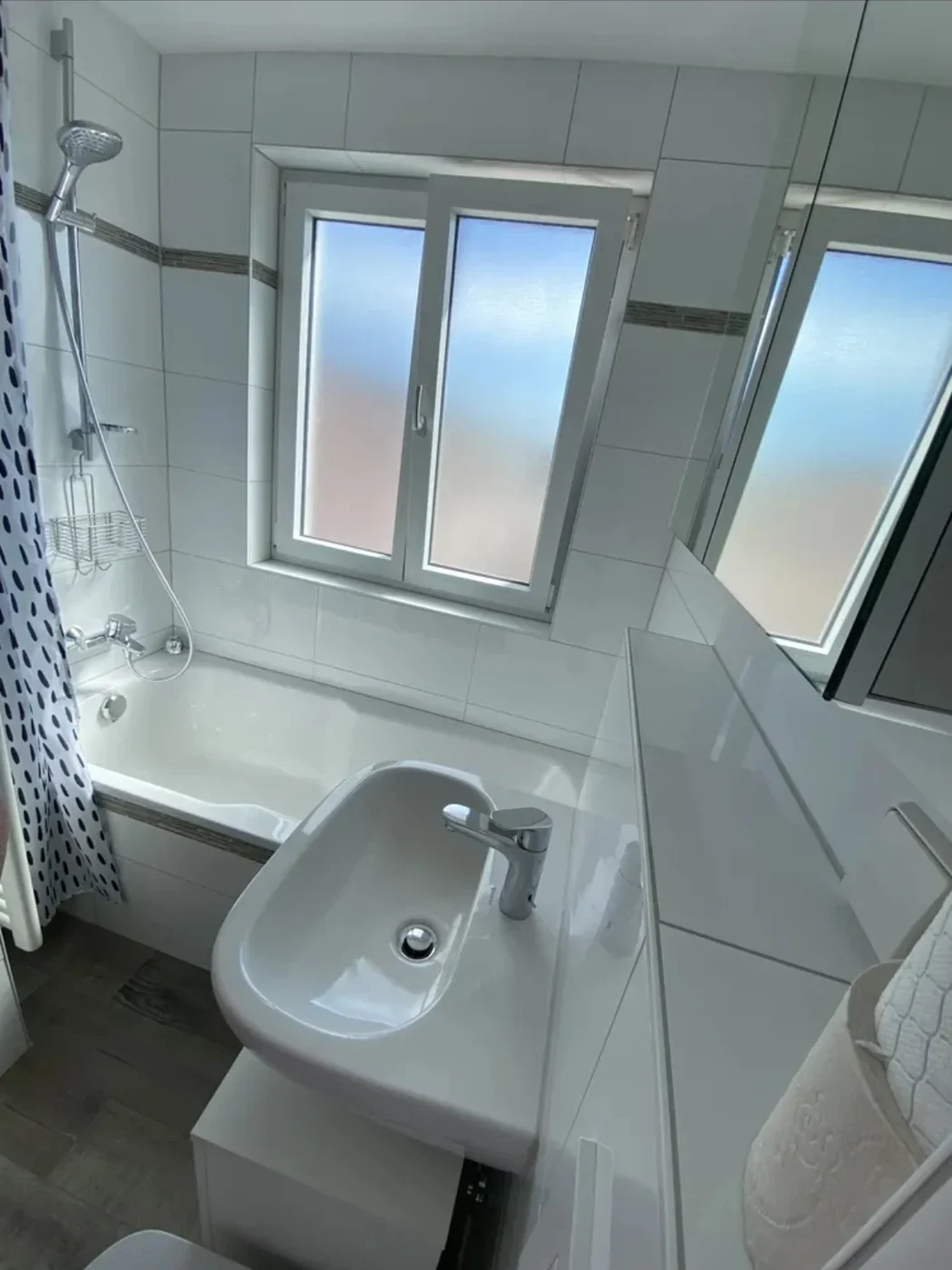
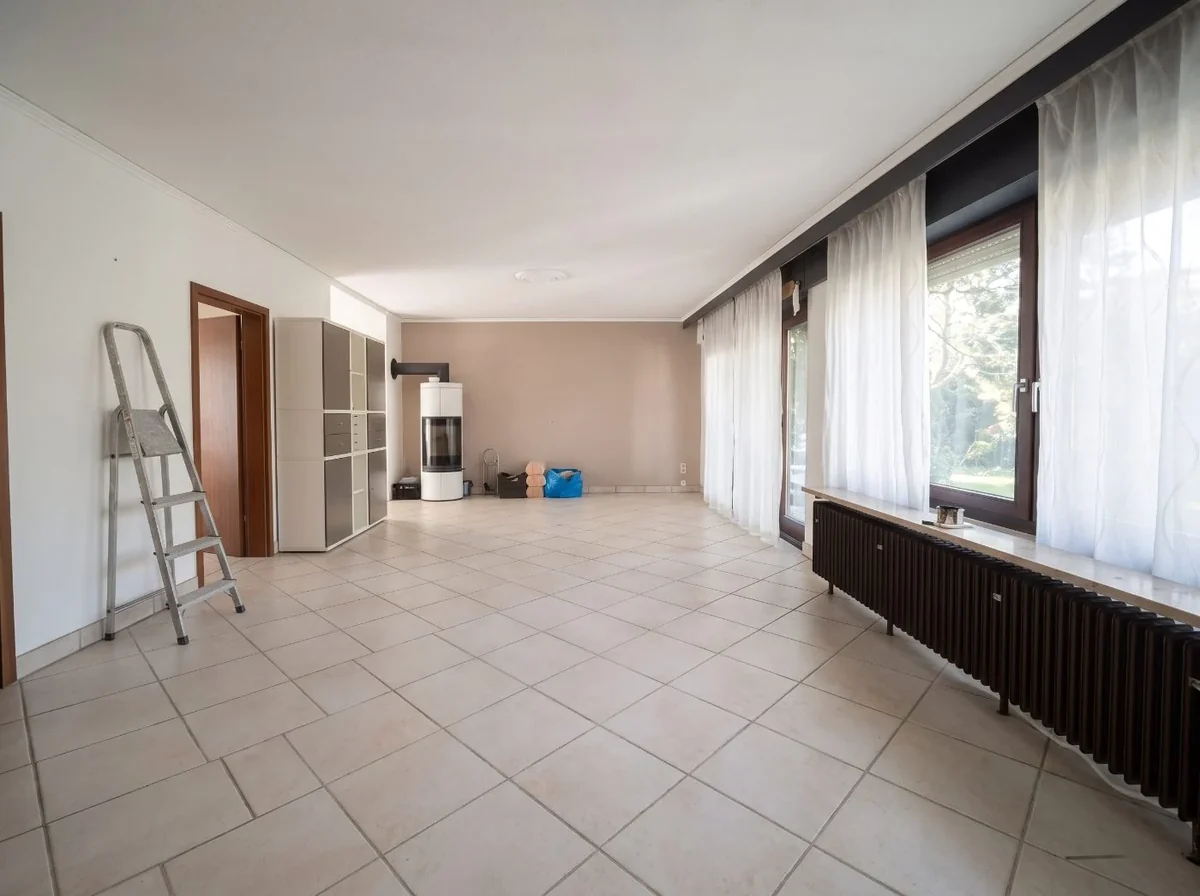
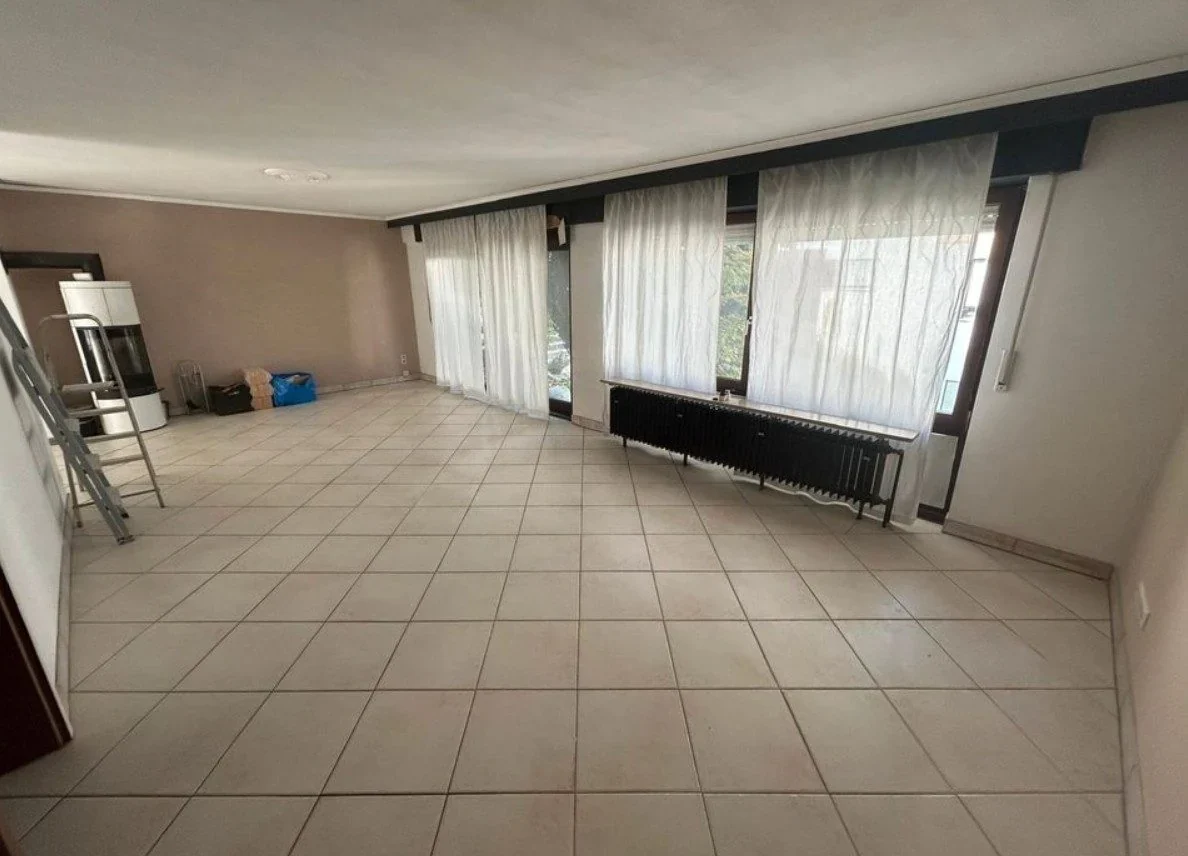
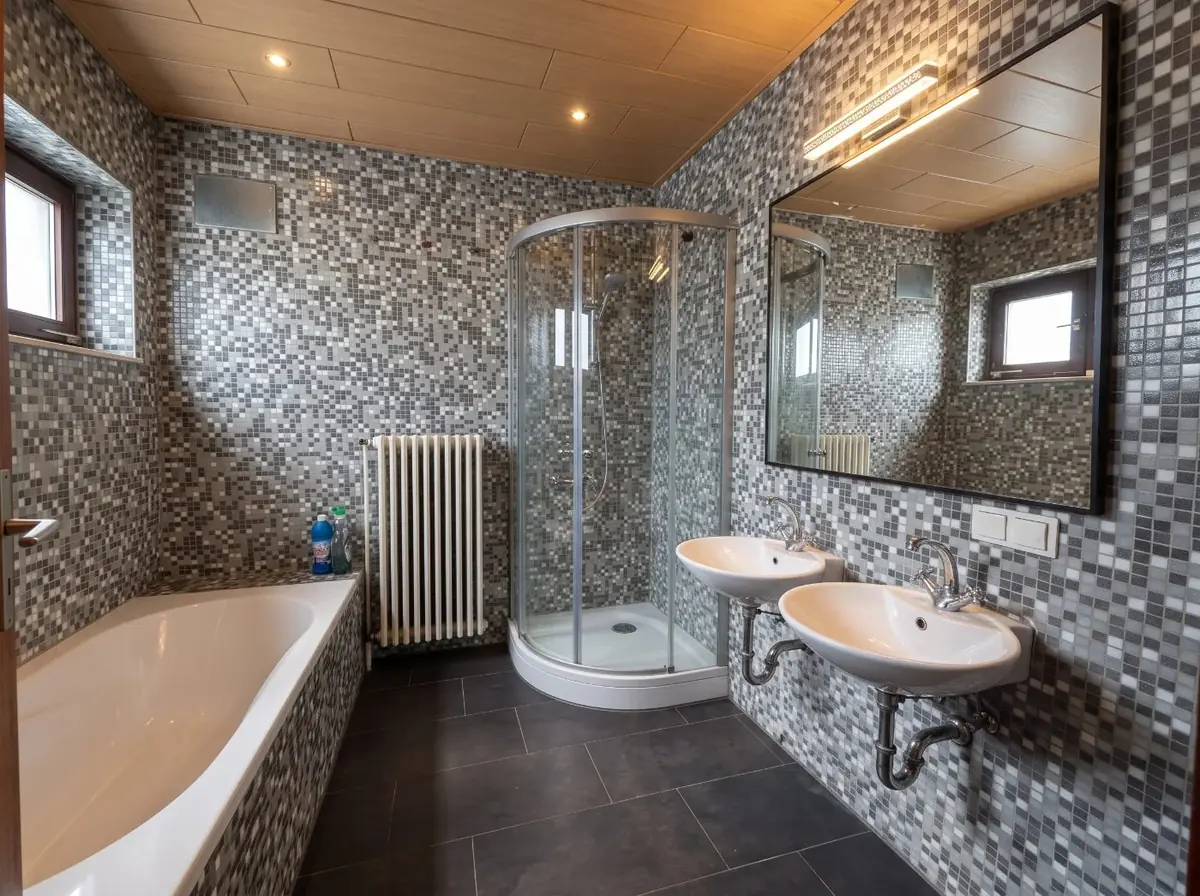
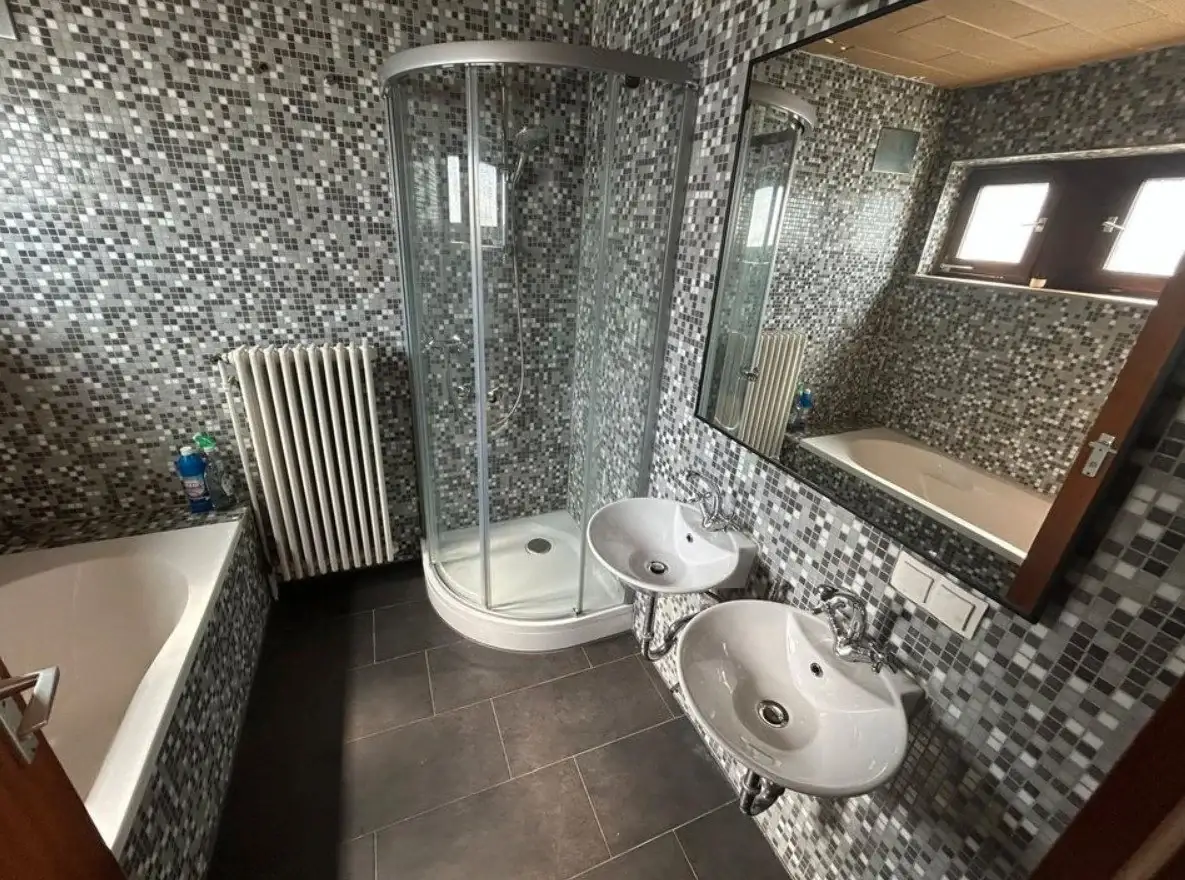
Unbearbeitete Handyfotos aus echten Wohnungen — nichts gestellt, nichts hinzuerfunden, nichts wegretuschiert.
In drei Schritten
Vom Flur aus fotografiert — und trotzdem vorzeigbar.
Mit dem Handy, so wie du im Raum stehst. Hochkant ist in Ordnung — Bildwerk macht daraus auf Wunsch das Querformat, das die Portale wollen.
Eine knappe Minute pro Bild. Linien gerade, Licht neu gerechnet, Blickwinkel geweitet, Details nachgezeichnet.
Speichern legt das Schaufenster an: eine Seite mit allen Vorher/Nachher-Paaren für deinen Kunden, 30 Tage abrufbar — auf Wunsch mit deinem Logo oben und einem kurzen Exposé-Text, den Bildwerk aus den Bildern schreibt.
Das Prinzip
Nichts wird dazu erfunden.
Kein Möbelstück wird hinzugefügt, nichts umgefärbt, kein Riss weggezaubert, kein Seeblick ins Fenster gezaubert. Es bleibt derselbe Raum — nur so aufgenommen, wie ein Profi ihn aufgenommen hätte.
Das ist keine Bescheidenheit, sondern Notwendigkeit: Ein Bild, das mehr verspricht als die Wohnung, holt sich die Enttäuschung bei der Besichtigung zurück.
Eine Ausnahme, und die entscheidest du: Mit „Aufräumen" verschwinden persönliche Sachen — Fotos an den Wänden, Post auf dem Tisch, Deko. Die Wohnung selbst bleibt unangetastet, und unter jedem so bearbeiteten Bild steht es dabei.
Für bewohnte Objekte
Die Wohnung zeigen, nicht die Bewohner.
Ein Schalter vor dem Rechnen — oder ein Knopf danach. Bildwerk nimmt heraus, was privat ist, und lässt die Immobilie, wie sie ist.
Fotos und Bilder an den Wänden, Urkunden, religiöse Gegenstände, Kinderzeichnungen, Post und Papiere, Medikamente, Wäsche, Namensschilder, Bildschirme mit Inhalt.
Möbel, Küche, Bad, Böden, Fenster, Türen, Heizkörper — die ganze Immobilie mit ihrem echten Zustand. Ein Raum wirkt danach aufgeräumt, nicht leergeräumt.
Unter jedem so bearbeiteten Bild steht „persönliche Gegenstände entfernt" — auch auf der Seite, die dein Kunde bekommt. Niemand wird getäuscht, und du bist auf der sicheren Seite.
Preise
Ein Fotograf kostet 400 bis 500 € pro Objekt.
Für das Vorzeigeobjekt lohnt sich das immer noch. Für die anderen zwölf gibt es Bildwerk. Drei Bilder kannst du kostenlos ausprobieren — das erste sofort, ohne Anmeldung.
Nicht verbrauchte Bilder gelten für den laufenden Monat. Ist das Kontingent vorher leer, legst du für 1,50 € je Bild nach — diese Bilder verfallen nicht. Monatlich kündbar, jederzeit, auch ohne Anmeldung über den Knopf ganz unten.
Ohne Abo
Einmal zahlen, nie verfallen.
Alle Preise inkl. MwSt. Bezahlt wird über Stripe, die Rechnung kommt automatisch per Mail.
Gut zu wissen
Kurz beantwortet.
Ist das eine App aus dem Store?
Nein. Bildwerk legt sich direkt aus dem Browser auf deinen Startbildschirm — nichts wird heruntergeladen, nichts belegt Platz, und Updates kommen von selbst. Auf dem iPhone geht das über Safari, auf Android bietet Chrome es dir mit einem Knopf an.
Brauche ich ein Konto?
Fürs erste Bild nicht. Willst du dein Guthaben auf mehreren Geräten haben, kannst du dich mit E-Mail oder Google anmelden — dann hängt es an dir und nicht am Browser.
Ich habe einen Probewochen-Link bekommen.
Dann einfach diesen Link öffnen: Die Probewoche schaltet sich von selbst frei, und in der App steht, wie viele Bilder und wie viele Tage noch offen sind. Es wird nichts hinterlegt und es läuft nichts weiter — nach Ablauf ist einfach Schluss.
Die Wohnung ist bewohnt — was ist mit den persönlichen Sachen?
Dafür gibt es „Aufräumen": Es entfernt persönliche Gegenstände aus dem Bild — Fotos an den Wänden, Post, Deko, Wäsche. Möbel und die Immobilie selbst bleiben unverändert. Du schaltest es vor dem Rechnen ein oder tippst danach auf „Aufräumen". Unter jedem so bearbeiteten Bild steht der Hinweis, auch auf der Seite für deinen Kunden.
Was passiert mit meinen Fotos?
Sie werden zum Rechnen an Google übermittelt und danach nicht dauerhaft bei uns gespeichert. Ein Schaufenster-Link liegt 30 Tage auf der Seite und verschwindet dann. Näheres steht in der Datenschutzerklärung.
Und wenn das Ergebnis nicht passt?
Dann gibt es einen zweiten, behutsameren Versuch — der kostet nichts. Passt es dann immer noch nicht, schreib mir: info@nuriakkaya.com.